갤럭시 앱 삭제 및 옮기기 정리정돈하기
- 갤럭시 정보
- 2021. 7. 26.
반응형
아이폰을 사용하시다가 갤럭시를 넘어오신 분들은 익숙하지 않을거라고 생각합니다. 저도 아이폰을 쓰다가 Galaxy로 바꾼지 2년정도 되었네요. 9월이 되면 딱 2년째네요. 시간이 정말 빠르게 지나갔군요.
처음에 구입했을때 기능이 좀 달라서 적응하느라 애 좀 먹었어요. 그런데 친구가 아이폰이라 기능 좀 만지려고 했는데 갤럭시에 너무 익숙해져서 아이폰을 또 다루기 힘들더군요.
본론으로 와서 가장 기본적인 기능을 알려드릴게요. 갤럭시 앱 삭제 및 옮기기 그리고 홈 화면에 추가하는 방법 공유하겠습니다. 그림을 보며 쉽게 따라하고 앱 정리정돈해서 관리하세요.
갤럭시 앱 삭제 및 옮기기
1. 먼저 앱을 홈 화면에 추가하는 방법 입니다. 아이콘을 1초정도 꾹 눌러주시면 아래 메뉴가 뜹니다. 홈 화면에 추가를 눌러주세요.

2. 홈 화면에 해당 앱 아이콘이 추가되었습니다.

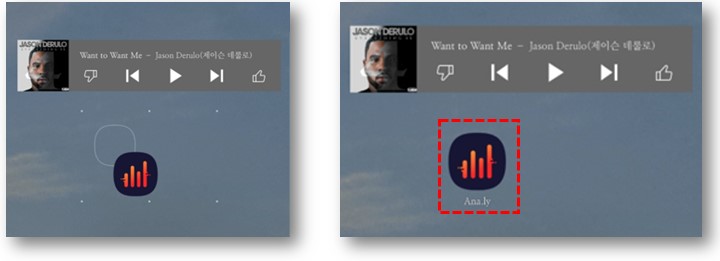
3. 앱 이동시키는 방법은 어플 아이콘을 1초정도 누른 후 아래와 같이 누른 상태에서 움직여주세요.
그럼 앱 옮기기 적용됩니다.
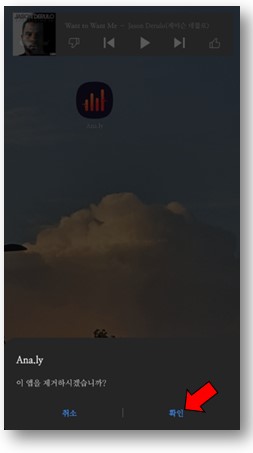
4. 갤럭시 앱 삭제는 어플 icon을 1초정도 누른 후 설치삭제를 클릭합니다.

5. 이 앱을 제거하시겠습니까? 확인를 눌러주시면 완료됩니다.
끝내면서
갤럭시 앱(어플) 삭제 및 옮기기 방법을 알아보았습니다. 평소에 자주 쓰시는 App을 홈화면에 추가하고 이동해서 메인화면 정리정돈해서 사용해보세요. 편리해질겁니다.
반응형
'갤럭시 정보' 카테고리의 다른 글
| 갤럭시 배터리 퍼센트 잔량 표시 간단한 방법 (0) | 2021.09.19 |
|---|---|
| 갤럭시 화면 자동꺼짐 설정 1분이면 끝 (0) | 2021.09.14 |
| 갤럭시 글자크기 및 굵기 조절 설정 (메세지 등) (0) | 2021.07.23 |
| 갤럭시 긴급재난문자 설정 및 알림끄기 (0) | 2021.07.21 |
| 갤럭시 통화 중 대기 설정 20초만에 하기 (0) | 2021.07.19 |