캐시워크 잠금화면 해제 및 끄기 설정
- 생활정보
- 2021. 7. 27.
반응형
여러분들 혹시 캐시워크 앱을 사용하고 계시나요? 저는 사용하고 있는데요. 걸으면 그래도 최대 100원을 받을 수 있기 때문에 설치해서 사용하고 있죠. 100보당 1원이라서 만보를 걸으면 100원을 받을 수 있게 되죠.
만약에 하루에 제공되는 퀴즈를 풀게 되면 최대 300원은 받을 수 있는 것 같아요. 뭐 일찍 퀴즈를 맞춰서 당첨되면 더 많이 벌을 수 있죠. 그래서 그냥 커피 4잔 정도 1년에 마실 수 있을만한 돈을 받는 것 같아요.
하지만, 처음에 설치 후 자동으로 적용되는 잠금화면 때문에 귀찮을 때가 있을겁니다. 저는 그랬습니다. 그래서 저는 캐시워크 잠금화면을 해제해서 사용하고 생각날 때 눌러서 적립합니다.
그러면 캐시워크 잠금화면 해제 설정 방법 알아볼게요.
캐시워크 잠금화면 끄기
1. 기본적으로 캐시워크를 설치하게 되면 아래와 같이 하루 만보 걷기 잠금화면이 세팅이 됩니다.
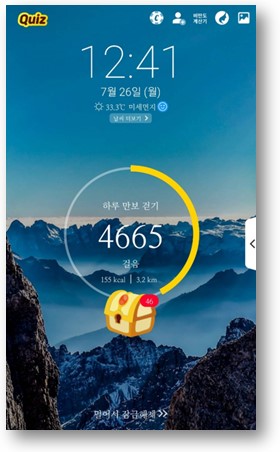
2. 해제를 위해서 캐시워크를 실행합니다.

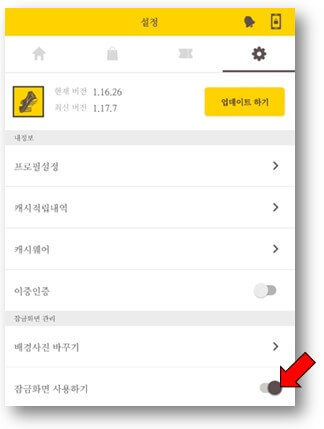
3. 설정으로 들어가 주세요.

4. 설정에서 잠금화면 사용하기 비활성화를 클릭해주세요.
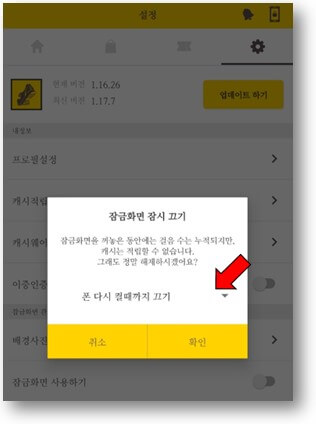
5. 잠금화면 잠시 끄기에서 폰 다시 켤 때까지 끄기를 눌러주시면 꺼집니다.
- 해당 기능이 꺼져 있는 동안 걸음 수는 누적되지만 캐시는 적립할 수 없습니다. 하지만, 생각날 때 다시 들어와서 적립하면 되니까 끄셔도 무방합니다. 그런데 캐시 적립을 하게 되면 다시 기능이 자동으로 실행하기 때문에 또 해제 설정 해줘야 하는 번거로움이 있습니다.
끝내면서
캐시 적립 화면을 다시 실행 시 기능 해제를 다시 해줘야하는 번거로움이 있지만 그래도 휴대폰을 화면을 두 번 해제하는 건 귀찮은 일이니까 해주는 게 좋습니다. 지금까지 캐시워크 잠금화면 끄기 및 해제 설정 방법 알아보았습니다.
반응형
'생활정보' 카테고리의 다른 글
| 우리카드 국민지원금 신청 방법 초간단 (0) | 2021.09.09 |
|---|---|
| 네이버 바로가기 아이콘 생성 PC 및 휴대폰(갤럭시) 방법 (0) | 2021.08.02 |
| 인터넷 글자크기 조절 및 조정하는 방법 (휴대폰) (0) | 2021.07.30 |
| 넷플릭스 찜한 콘텐츠 설정 및 삭제 방법 (0) | 2021.07.29 |
| 인스타그램 좋아요 확인 및 목록 찾는 방법 (0) | 2021.07.28 |